AIで曲をミュージックビデオに変える方法 [2026ガイド]
完成した曲をAIでミュージックビデオに変える手順。song-to-videoの流れ、音声ファイルガイドとの違い、ジャンル別の考え方、リップシンク判断、16:9/9:16出力、改善の進め方を解説します。
![AIで曲をミュージックビデオに変える方法 [2026ガイド]](/_next/image?url=%2Fimages%2Fblog%2Fsong-to-video-ai.png&w=3840&q=75 "AIで曲をミュージックビデオに変える方法 [2026ガイド]")
最終確認日:2026年4月22日。 "Song to video AI" は、多くの音楽制作者が実際に抱く目的をそのまま表しています。完成した曲があり、それをミュージックビデオにしたい。最適な流れは、空の動画タイムラインからではなく、曲そのものから始まります。
VibeMVでは、完成した音声ファイルをアップロードし、AIがボーカル、ビート、構成、エネルギーを分析します。そのうえでビジュアルの方向性を選び、セクション単位で生成し、16:9または9:16で書き出します。現在の仕様は、MP3/WAV/AAC/M4A入力、3秒から5分、100MBアップロード制限、標準720p、利用可能な場合は1440p upscale、生成1秒あたり2 creditsです。
次に読むべきガイドは? このページは、完成した曲を動画に変える流れに集中しています。ファイル形式、アップロード制限、MP3/WAVの準備を知りたい場合は AI Music Video from Audio File を読んでください。AI制作全体の流れを知りたい場合は How to Make a Music Video with AI へ。すぐに生成するなら AI music video generator から始められます。
直接回答:完成曲からAIミュージックビデオへ
- 完成した曲をアップロードします。形式はMP3、WAV、AAC、M4Aです。
- AIにトラックを分析させます。構成、ボーカル、ビート、エネルギーを見ます。
- 曲調に合うビジュアルコンセプトを選びます。
- ノーマル、リップシンク、または混合をセクションごとに決めます。
- 目的の画角で生成します。YouTubeなら16:9、縦型SNSなら9:16です。
- 完成動画を確認し、弱いセクションだけを再生成します。
- 書き出して再利用します。ティーザー、Canvas風ループ、SNSクリップに切り出せます。
どのページを使うべきか
| 目的 | 最適なページ | 理由 |
|---|---|---|
| 「完成した曲を動画にしたい」 | このページ | song-to-videoのクリエイティブな流れ |
| 「どの音声ファイルをアップロードすべき?」 | AI music video from audio file | 形式、サイズ、準備、制限 |
| 「AI制作全体を知りたい」 | How to make a music video with AI | 全体のステップ解説 |
| 「簡単な音声ビジュアルだけ欲しい」 | Music visualizer | 軽いティーザー、波形、ビート反応ビジュアル |
| 「歌詞を同期したい」 | Lyric video maker | 歌詞表示を中心にした素材 |
Step 1:曲のいちばん強い部分から始める
正式なリリースでは曲全体を生成できます。ただし最初のテストでは、判断材料が多い部分から始めるのが現実的です。
- コーラス: フック、リップシンク、SNSクリップ向き
- ドロップ: EDM、visualizer、ビート同期シーン向き
- ヴァース: 物語、ラップ、キャラクターパフォーマンス向き
- ブリッジ: コントラストや感情の変化を試しやすい
VibeMVの無料枠は50 creditsで、2 credits/秒なら約25秒です。最初の検証にはフックやコーラスが向いています。
Step 2:ジャンルに合わせて流れを変える
| ジャンルや曲タイプ | おすすめの進め方 |
|---|---|
| Pop / singer-songwriter | ボーカル部分はリップシンク、イントロやブリッジはノーマル |
| Rap / hip-hop | 聞き取りやすい遅めの部分はリップシンク、速い部分や加工が強い部分はノーマル |
| EDM / electronic | ドロップやビルドはビート同期のノーマル、ボーカルが目立つ部分だけリップシンク |
| Instrumental / ambient | ノーマル、抽象ビジュアル、visualizer風の動き |
| Acoustic / piano | より具体的な物語プロンプト、控えめな動きと光 |
| Cover songs | 公開前に権利とプラットフォーム規則を確認。詳しくは cover song guide |
すべての曲を同じテンプレートに入れる必要はありません。ボーカルバラードとインストの電子音楽では、映像の作り方が変わります。
Step 3:AIに曲を分析させる
アップロード後、AIはセクションの境界、ボーカルの範囲、エネルギー変化を探します。この分析が、曲をどのような映像セグメントに変換するかを決めます。
生成前に確認してください。構成が特殊な曲、長い無音、テンポ変化、小さいボーカルがある曲では、セグメント境界やモード選択を調整したほうがよい場合があります。早い段階で構成を直すほど、creditsの無駄を減らせます。
Step 4:具体的なビジュアル方向を決める
ビジュアル方向は、曲の感情の中心に合わせます。"cinematic" だけでは弱いので、見える要素を具体的にします。
- 主体: ボーカリスト、アバター、風景、部屋、都市、抽象形状
- 場所: ステージ、寝室、砂漠、路地、水中、シュールな空間
- 光: ネオン、月明かり、暖かいランプ、柔らかい窓光
- 色: 黒と赤、青と銀、暖かいゴールド、モノクロ
- カメラ: handheld、ゆっくりしたdolly、close-up、wide shot
例:
"A lone vocalist in a small late-night studio, warm lamp light, rain on the window, muted amber and blue palette, slow close-up camera movement, intimate and melancholic."
Step 5:リップシンクを使う場所を決める
リップシンクは、視聴者にパフォーマーやキャラクターを見せたいときに強いです。イントロ、ソロ、抽象的なドロップ、ボーカル加工が強すぎる部分では、必ずしも必要ありません。
実用的には混合プランが向いています。
- Intro: ノーマル
- Verse: リップシンク
- Chorus: リップシンク、または高エネルギーのノーマル
- Instrumental break: ノーマル
- Final chorus: より強いビジュアルのリップシンク
詳しくは AI lip-sync music videos と turn a song into a lip-sync music video も参考になります。
Step 6:生成、確認、改善
最初の生成だけで判断しないでください。編集者の目線で確認します。
- セクションの切り替わりに音楽的な納得感があるか
- コーラスがヴァースより強く見えるか
- キャラクターショットが必要な場所で使われているか
- 再生成すべき弱いセグメントは2-3個だけか
- 16:9、9:16、または両方のどれが合うか
曲全体を作り直すより、弱いセグメントだけを再生成するほうが効率的なことが多いです。弱い場所だけプロンプト、モード、ビジュアル方向を変えます。
Step 7:書き出して再利用する
完成曲の動画は、複数の素材に展開できます。
| 素材 | 元にする部分 | 形式 |
|---|---|---|
| YouTube向けMV | 曲全体 | 16:9 |
| TikTok / Reels用フック | コーラス、ドロップ、強い歌詞 | 9:16 |
| YouTube Shortsティーザー | 最も強いビジュアル瞬間 | 9:16 |
| Spotify Canvas風ループ | 3-8秒の動き | 9:16 |
| Press kit clip | 最も完成度の高いセグメント | 16:9または9:16 |
SNS向けの考え方は best AI platform for social media music videos も参考にしてください。
よくある質問
AIで曲をミュージックビデオに変えるには?
完成した曲をアップロードし、AIに構成とボーカルを分析させ、ビジュアルスタイルを選びます。セクションごとにノーマルまたはリップシンクを選び、生成後に確認し、弱い部分だけを再生成して書き出します。
song-to-video AI と音声ファイルガイドの違いは?
Song-to-video AI は完成曲から映像を作るクリエイティブな流れです。音声ファイルガイドは、形式、bitrate、ファイルサイズ、長さ制限、アップロード準備を扱います。
どんな曲が向いていますか?
ヴァース、コーラス、ドロップ、ブリッジ、インスト部分がはっきりしている曲は扱いやすいです。ボーカル曲はリップシンク、インストや電子音楽はビート同期や抽象ビジュアルと相性が良いことがあります。
TikTok向けの縦型動画は作れますか?
はい。TikTok、Reels、Shortsには生成前に9:16を選びます。YouTube向けには16:9を選びます。両方必要なら、同じstoryboardから2つの比率を作るのが自然です。
creditsはどれくらい使いますか?
VibeMVは生成1秒あたり2 creditsです。30秒のテストは約60 credits、3分の曲は約360 credits、5分の曲は約600 creditsです。任意のupscaleや再生成は別に必要です。
音楽専用AIツールは汎用動画生成ツールより良いですか?
完成曲を扱うなら、多くの場合は音楽専用のほうが効率的です。セクション分割、ビートに合うテンポ、必要に応じたリップシンクを扱えるためです。汎用モデルでも良いクリップは作れますが、編集と同期は手作業になりやすいです。
まず一曲で試す
完成した曲を一つ選び、最初の出力目標を一つ決めます。有料creditsを使う前に確かめたい場合は、いちばん強い25秒から試すのが現実的です。曲に合う結果が出たら、フルバージョンを生成してSNS素材を切り出します。
AI music video generator から始めるか、形式やアップロード準備を詳しく知りたい場合は AI music video from audio file を読んでください。
その他の投稿
![音声から動画へのAI:音を映像に変換する完全ガイド [2026]](/_next/image?url=%2Fimages%2Fblog%2Faudio-to-video-ai-guide.png&w=3840&q=75 "音声から動画へのAI:音を映像に変換する完全ガイド [2026]")
音声から動画へのAI:音を映像に変換する完全ガイド [2026]
AIを使って任意の音声ファイルを動画に変換。ミュージックビデオ、ポッドキャストクリップ、ビジュアライザー、音声・映像同期を網羅——各ユースケースのツール比較、ワークフロー、価格付き。

2026年のミュージックビデオの作り方:完全初心者ガイド
AI、スマートフォン素材、または従来型の制作ワークフローでミュージックビデオを作る方法を解説。YouTube、TikTok、Instagram向けに方法、予算、形式、次のステップを比較します。
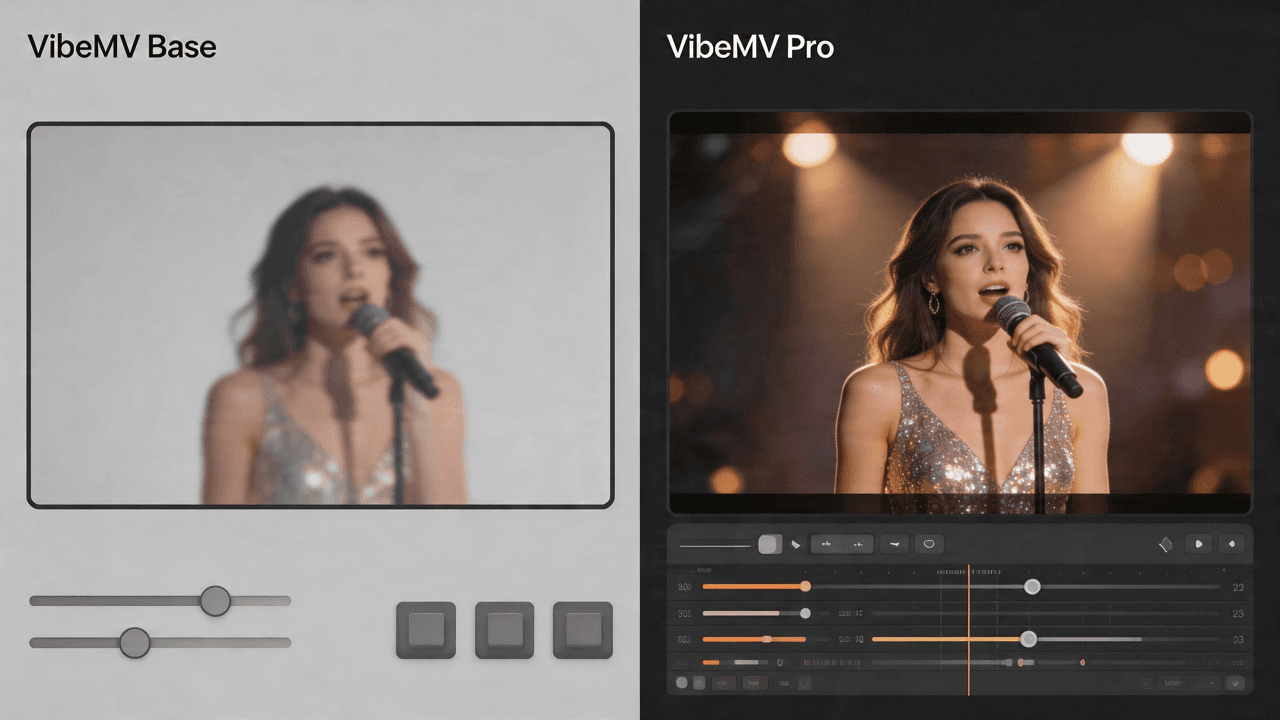
VibeMV Base vs Pro:どちらのモデルティアを選ぶべきか?
VibeMV Proが6倍のcreditsに値するか迷っていますか?このガイドでは、Baseで十分な場合とProが明確な差をもたらす場合を、実際のコスト例と共に詳しく解説します。